マンションにお住まいで光回線を使っているのに、最近は通信速度の遅さが色々と顕著に現れて困っている・・・というお悩みのある方が増えています。特別何か変わったことがあるわけではないのに、動画を見ていても止まってしまうことが頻発する、webページの表記にも何だか以前よりも時間がかかっている気がする・・・などなどです。
一般的多く普及している光回線の通信速度は1ギガ(公称値)のタイプで、本来のポテンシャルが利用できる環境にある場合なら、家族で動画視聴を同時に行っても問題が発生するケースは少ないと言えます。
では、なぜ光回線を使っているのに良好な通信環境を利用できないのか?残念ながら様々なケースがあり一概に特定することはできません。しかし、多くのユーザーが陥る通信速度が低下するケースがあり、それを一つ一つ潰していくことで改善する可能性があります。
また、昨今では動画の高密度の大容量化やwebページの大容量化が進んでいるのも明らかで、以前なら気にならなかった通信速度が今の利用方法に合致していないことも考えられますし、マンション特有の原因がある可能性もあります。
マンションで光回線を使っているのに通信速度が遅い!というお悩みをお持ちの方に、解決策のご案内をします。
すぐにできるチェックポイント

マンションで光回線を利用していて、通信速度が思ったように利用できない場合の、直ぐにできるチェックポイントから見ていきましょう。
再起動を行う
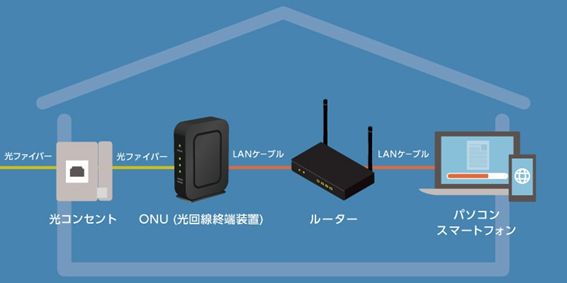
(出典:NTT西日本)
デジタル機器は定期的に電源のONOFF・再起動を行わない場合に、正常に作動をしなくなることがあります。
スマートフォンの電源をもう随分触っていないユーザーも多く、寝ていて充電をしている時でも電源をOFFにした記憶が無く、ずっとONのまま(画面が暗くなっていても電源はOFFになっていません)の状態を継続しているなら、電源の再起動を行うだけで見違えるようにサクサク動くようになったケースが山ほどあります。
多くのスマホでは電源ボタンを長押しするとウィンドウが立ち上がり、その中に再起動ボタンが現れるので、それをタップするだけです。
パソコンもスリープ状態になることはあっても、電源を完全に落とすことが無いままずっと継続利用しているなら、再起動してみることをおすすめします。
通信速度が遅いと感じているなら、スマホやパソコンの端末だけでなく、インターネットに利用している一連の機器「Wi-Fiルーター」「ONU」まで、再起動をしてみることをおすすめします。
再起動する順番
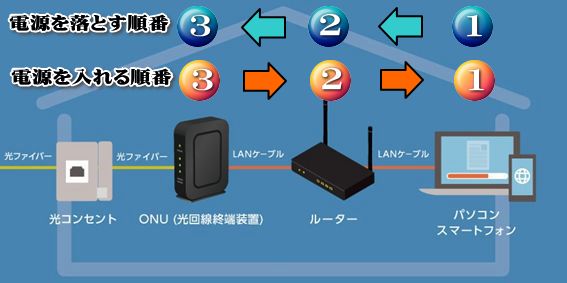
インターネットに利用している一連の機器を再起動してみる場合、原則としてインターネットの外側から電源を完全に落として、一呼吸置いてから電源を入れるのはインターネットの内側からになります。
電源を落とす時はサクサクと順番通りに行いますが、電源を入れる時は、最後のONUを落としたらゆっくりと10を数えてから再度電源を入れてください。次のWi-Fiルーターの電源を入れるのは、ONUの動きが落ち着いてからにしてください。ONUの光の点滅が安定してから、Wi-Fiルーターの電源を入れるようにしてください。パソコンやスマホの電源を入れるのは、Wi-Fiルーターの点滅が落ち着いてから行います。
古いWi-Fiルーター・LANケーブルを継続利用していませんか?
Wi-FiルーターやLANケーブルは長期的に利用することができますが、問題無く利用できると思っていても賞味期限があります。もちろん賞味期限と言っても腐ってしまうわけではなく、時代に合わなくなってくるという意味です。
旧い規格のWi-Fiルーターがボトルネックになっている可能性
スマホやパソコンなどでインターネットを利用する場合、Wi-Fiで接続しているユーザーが圧倒的に多く、なかなか壊れるものでもないので、10年以上に渡って同じWi-Fiルーターを継続利用しているユーザーも少なくありません。しかし、Wi-Fiの規格は日々進化しているため、古いWi-Fiの規格をそのまま利用していることがボトルネックになっていて、通信速度を低下させている原因になっているケースは数多くあります。
| 規格名 | 新名称 | 周波数帯 | 最大通信速度 | 電波干渉 | 障害物 |
| IEEE802.11be | Wi-Fi 7 | 2.4GHz | 46Gbps | 弱い | 強い |
| 5GHz | 46Gbps | 強い | 弱い | ||
| 6GHz | 46Gbps | 強い | 弱い | ||
| IEEE 802.11ax | Wi-Fi 6E | 2.4GHz | 9.6Gbps | 弱い | 強い |
| 5GHz | 9.6Gbps | 強い | 弱い | ||
| 6GHz | 9.6Gbps | 強い | 弱い | ||
| IEEE802.11ax | Wi-Fi 6 | 2.4GHz | 9.6Gbps | 弱い | 強い |
| 5GHz | 9.6Gbps | 強い | 弱い | ||
| IEEE802.11ac | Wi-Fi 5 | 5GHz | 6.9Gbps | 強い | 弱い |
| IEEE802.11n | Wi-Fi 4 | 2.4GHz | 600Mbps | 弱い | 強い |
| 5GHz | 600Mbps | 強い | 弱い | ||
| IEEE802.11g | 2.4GHz | 54Mbps | 弱い | 強い | |
| IEEE802.11b | 2.4GHz | 11Mbps | 弱い | 強い | |
| IEEE802.11a | 5GHz | 54Mbps | 強い | 弱い |
通信速度1ギガ(1,000Mbps 公称値)の光回線が導入されていても、古いWi-Fi規格のルーターを使っていると、本来のポテンシャルの1/10程度の通信速度しか利用できない状況に陥ります。
いつ購入したのか?記憶にないくらいなら、古い規格のWi-Fiルーターを継続利用している可能性があります。光回線のサービスの一環でWi-Fiルーターをレンタルしている方も、Wi-Fiルーターの規格が旧くなっていないか?疑う必要があります。光回線サービスを提供している企業に申し出ることで、費用負担なく交換してもらえることも多いですが、こちらから言わなければ企業から交換を申し出ることはありません。
どの規格を購入すれば良いのか?
規格の新しいWi-Fiルーターほど、基本的には高額になると考えて間違いありません。
ただ、新しいWi-Fi規格を利用する場合、利用する端末もその規格に対応している必要があります。
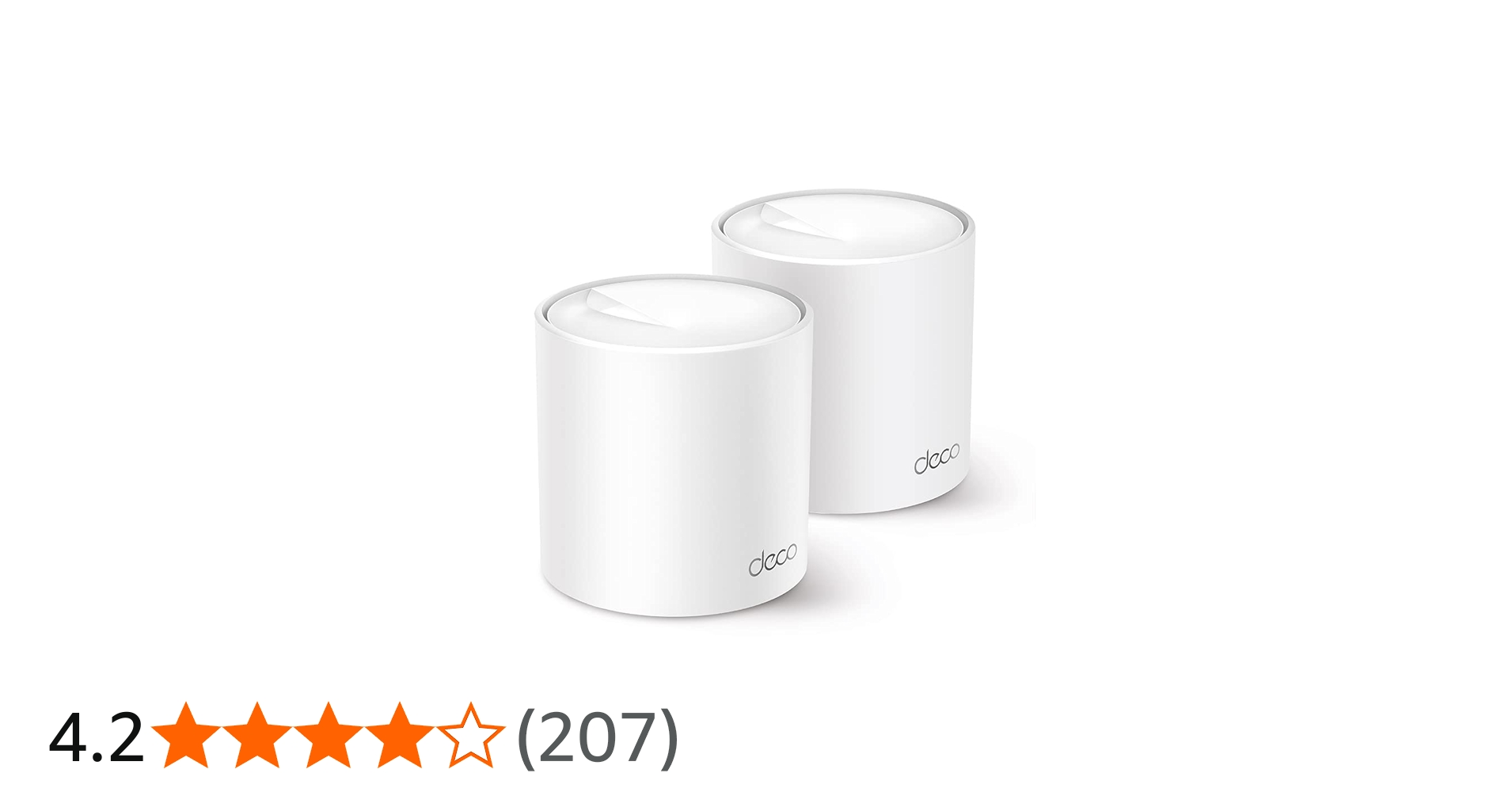
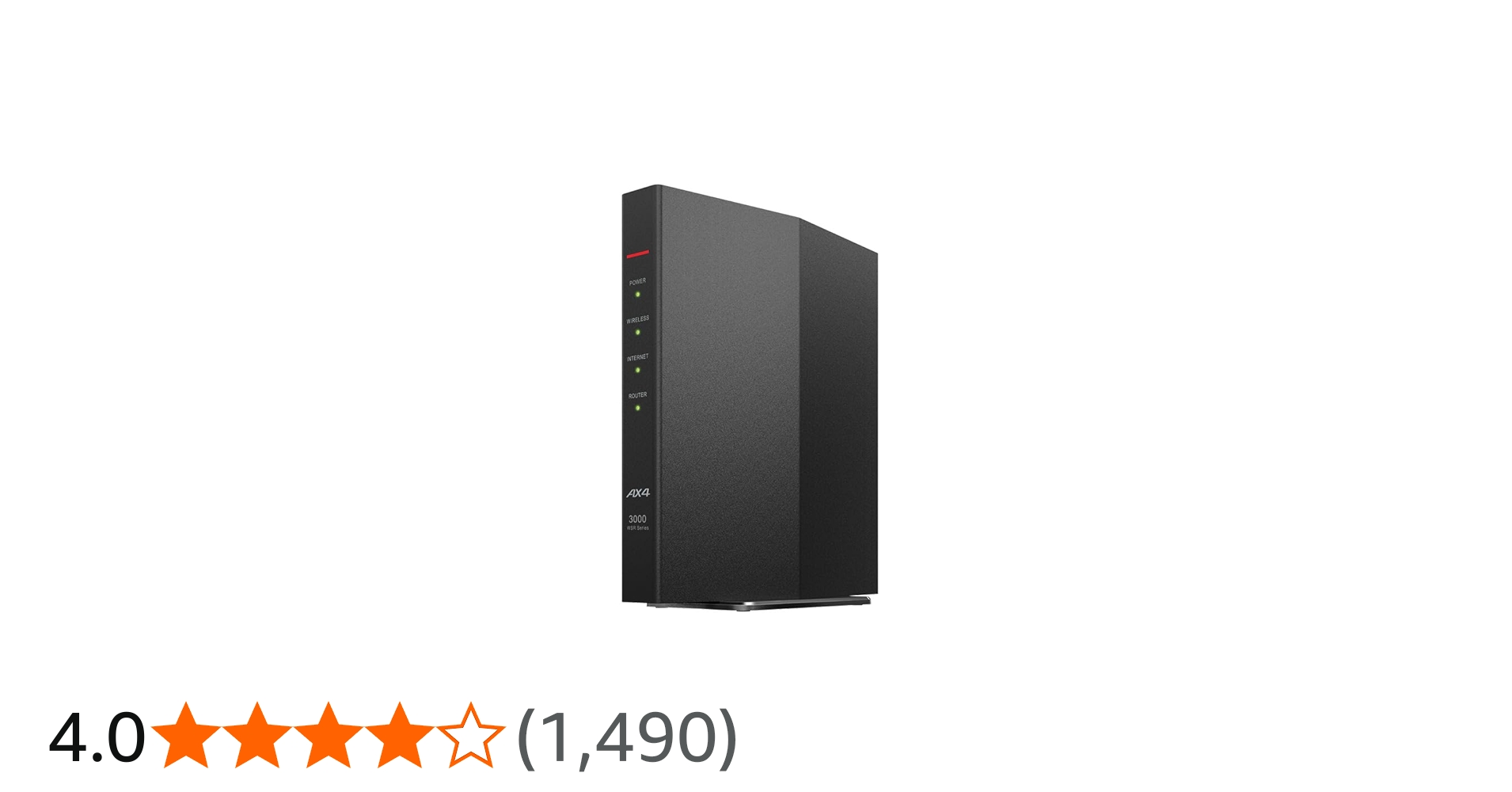
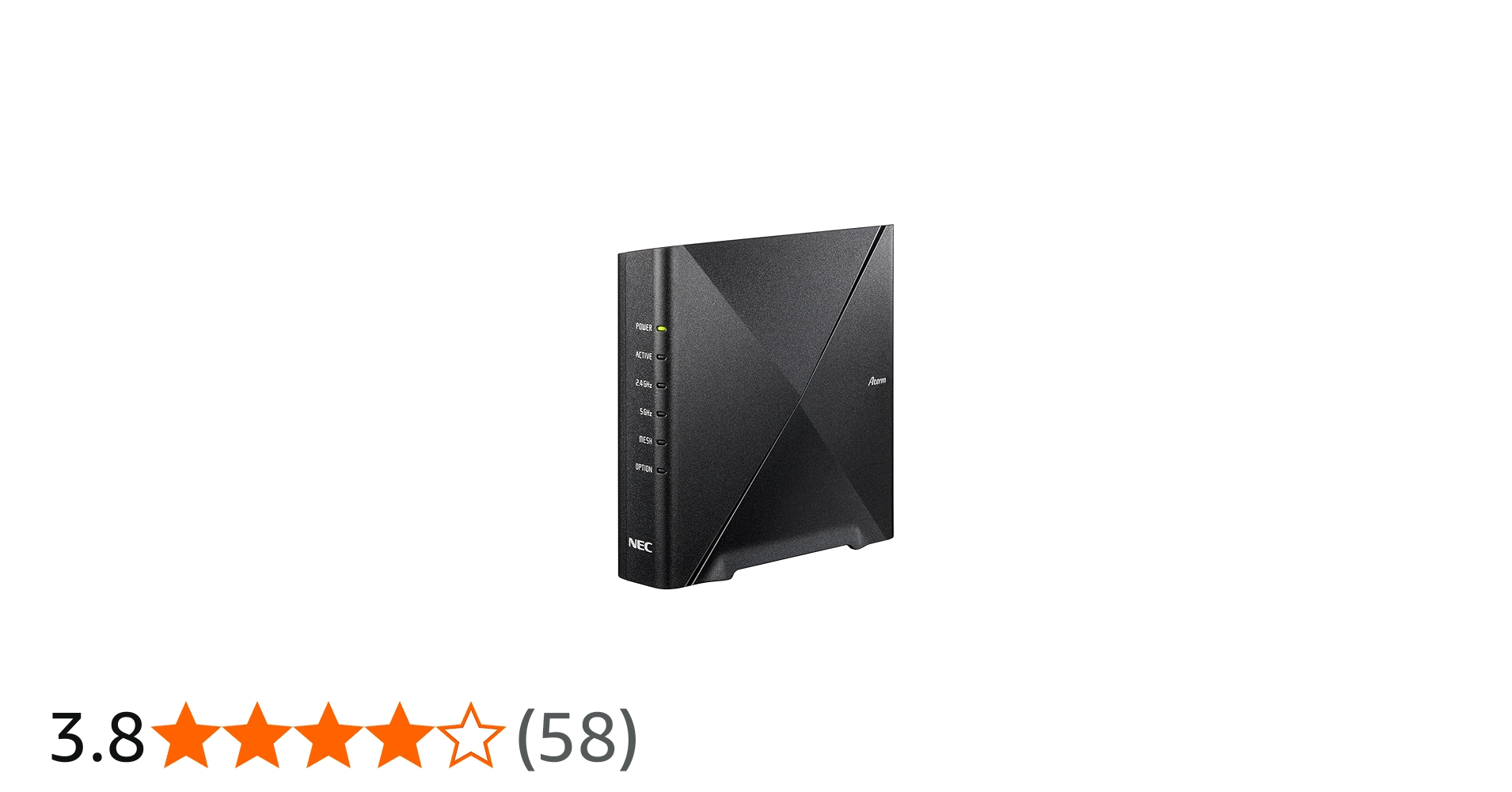
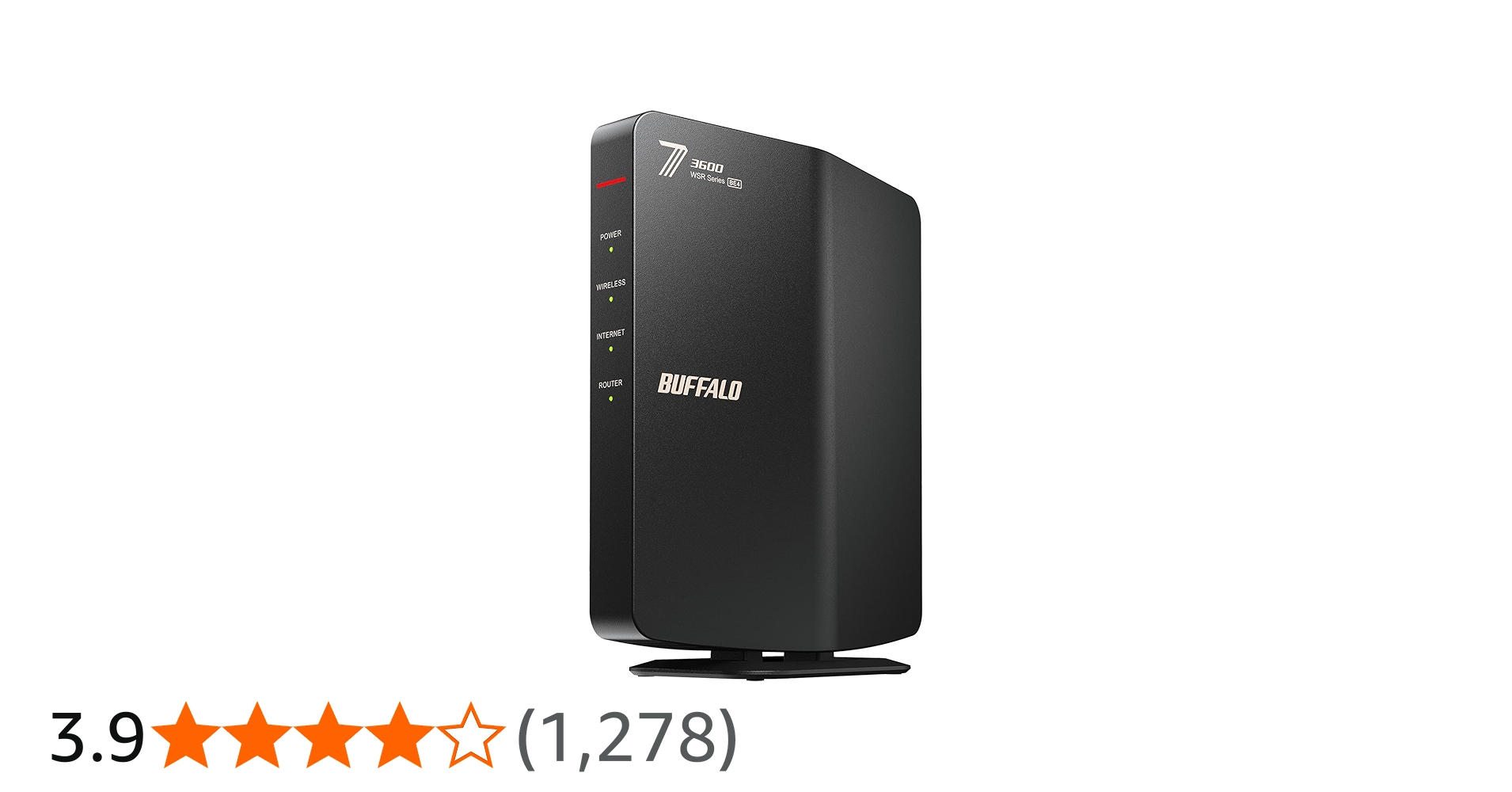
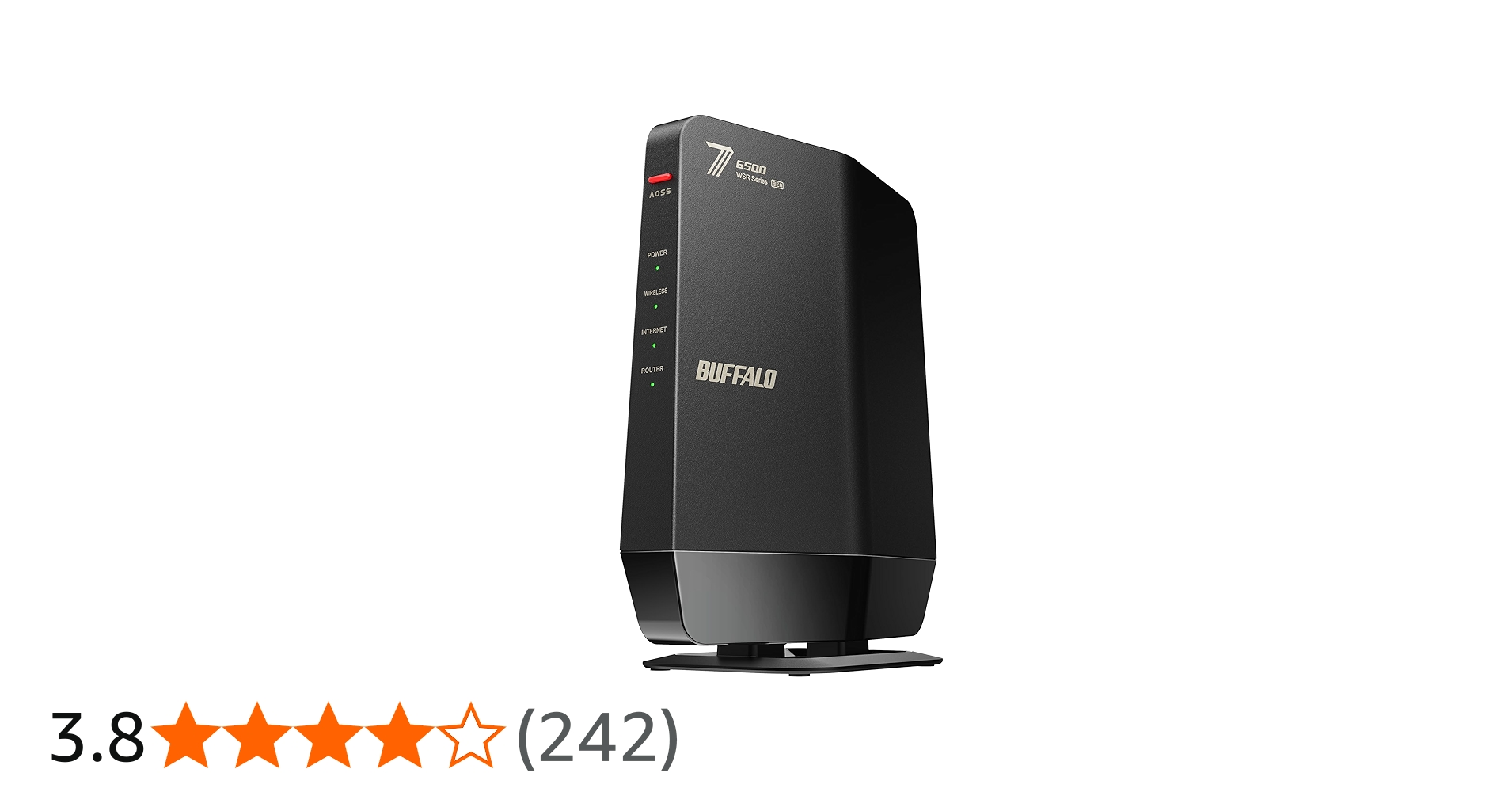
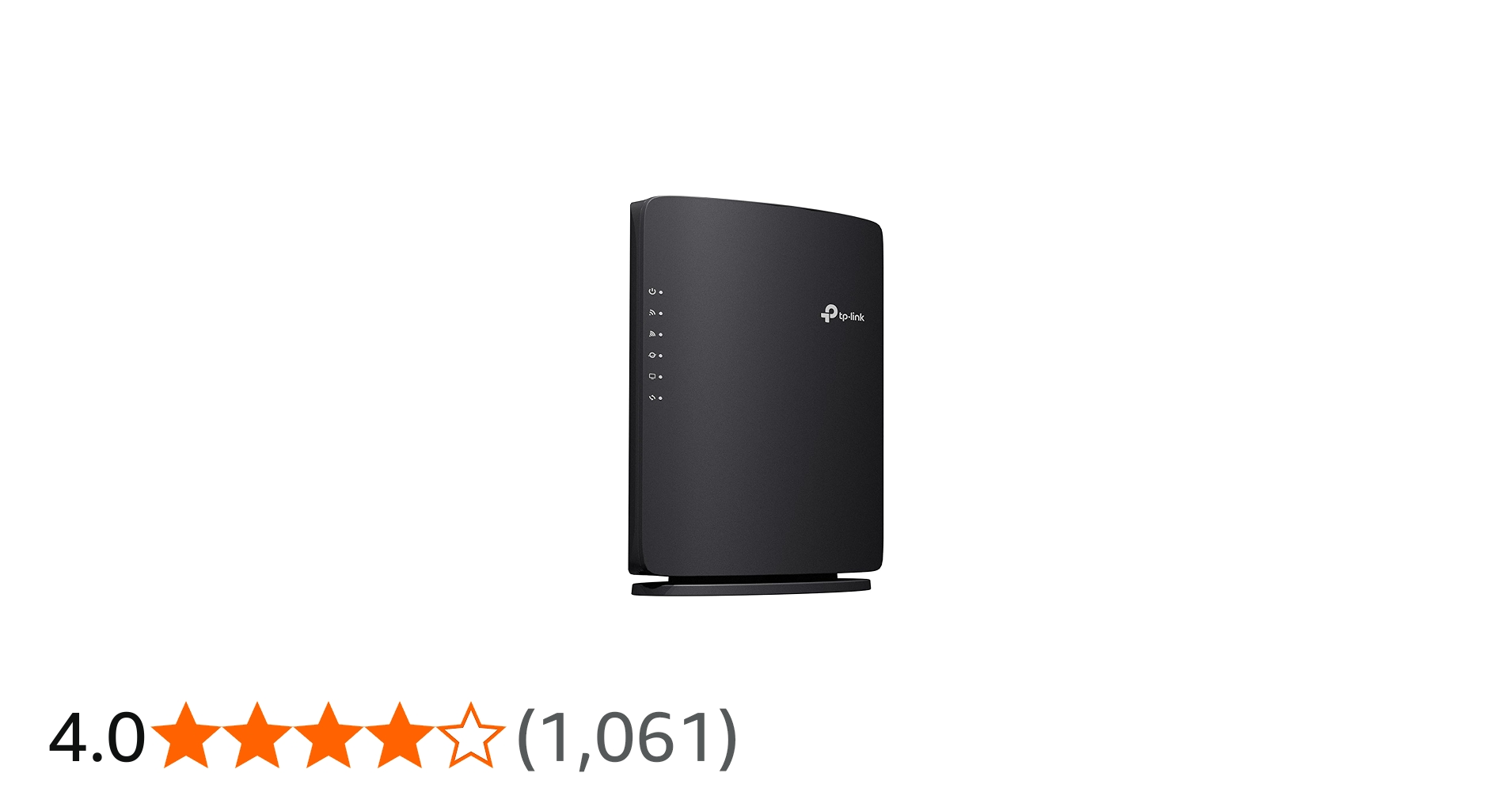
一般的にWi-Fi5の規格が市中には多いのですが、Wi-Fi6に対応している機種も増えているのが2025年5月時点の印象です。Wi-Fi6に対応した端末が無い場合でも、今後に備えてWi-Fi6以上に対応しているWi-Fiルーターの購入がおすすめです。安価に購入ができる商品も増えてきました。
Wi-Fi6対応Wi-Fiルーター
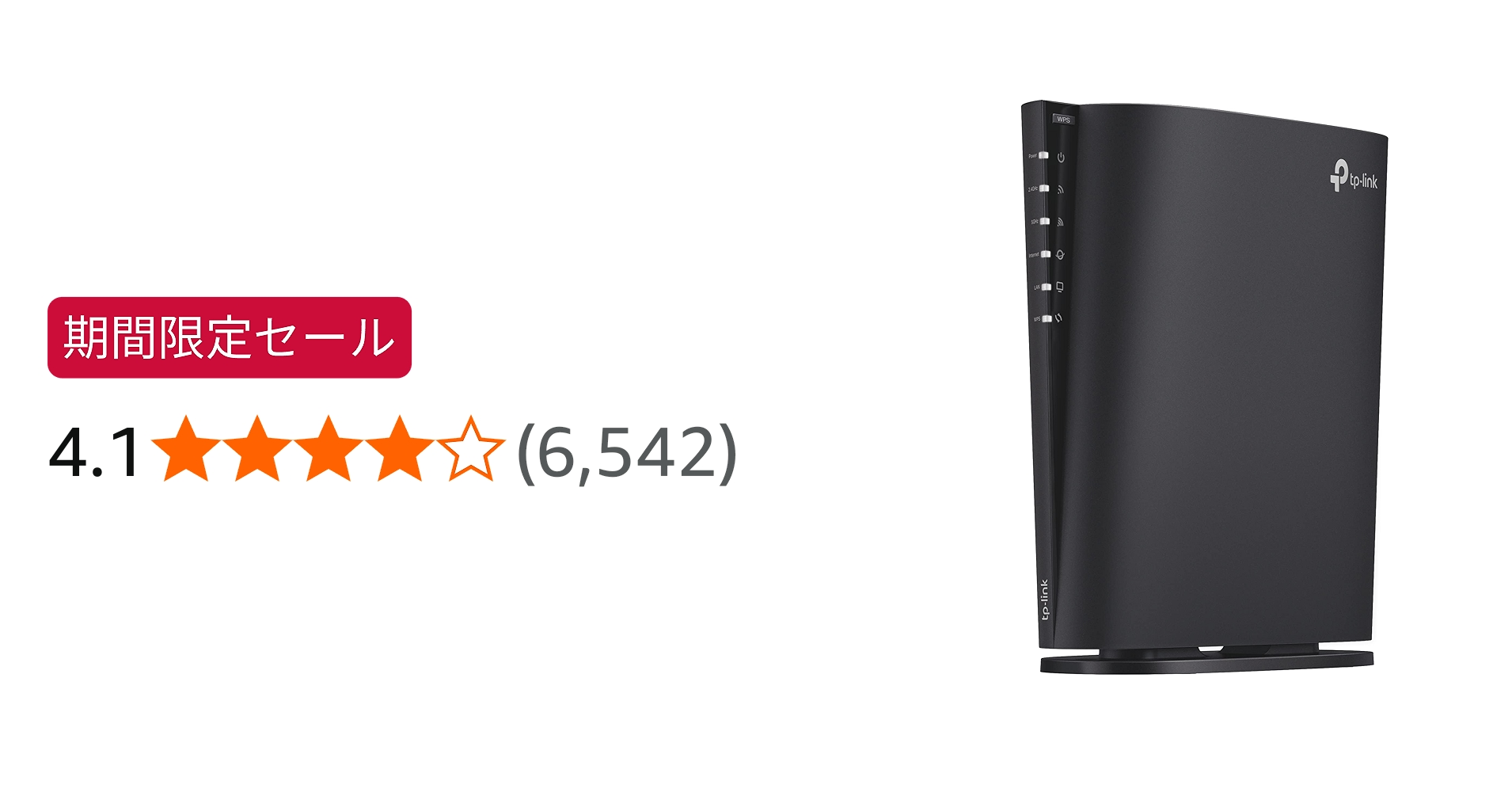
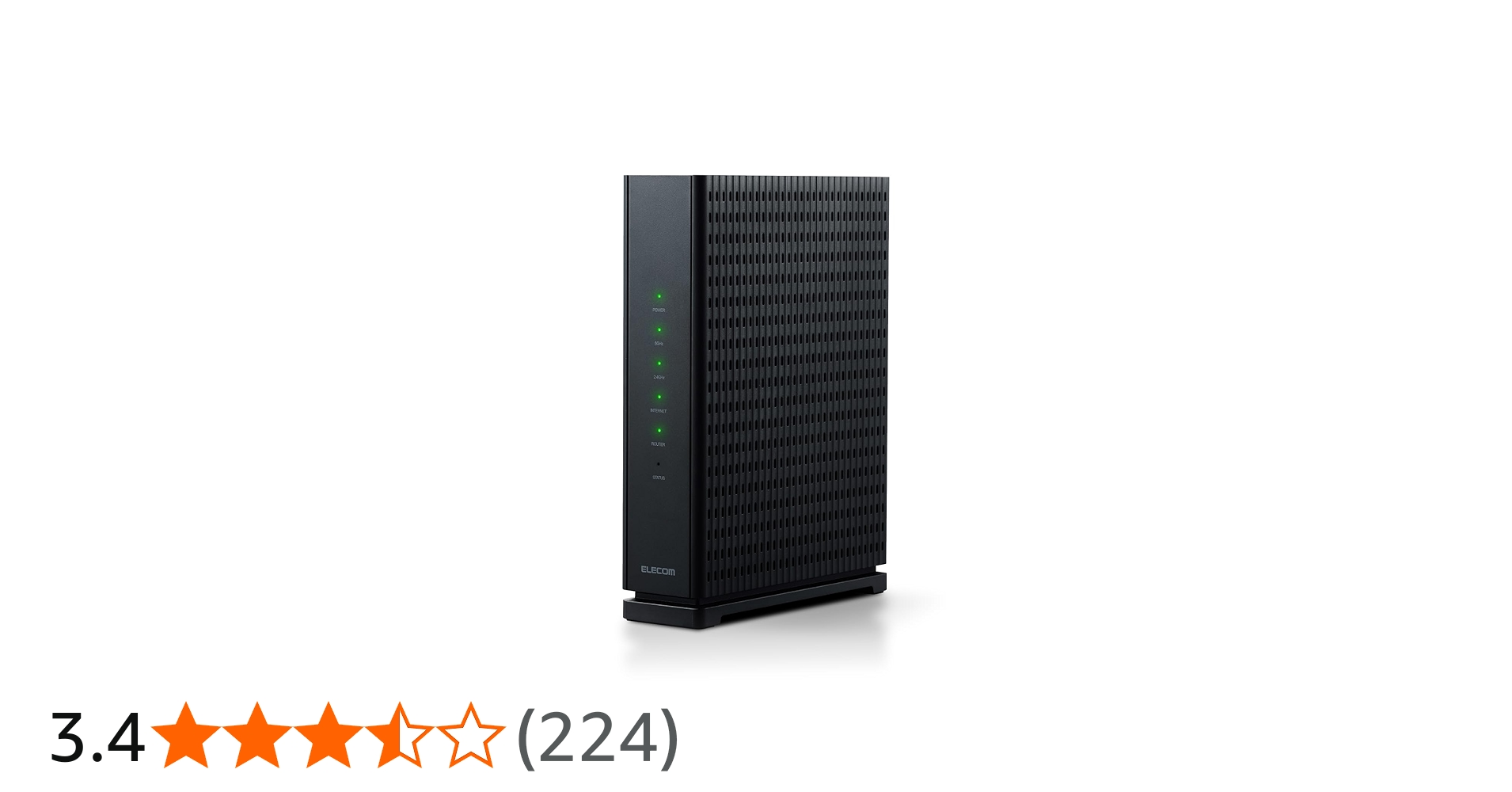
Wi-Fi7対応Wi-Fiルーター
旧い規格のLANケーブルがボトルネックになっている可能性
パソコンとWi-Fiルーターを繋いでいたり、ONUとWi-Fiルーターを繋いでいたりするのがLANケーブルです。このLANケーブルも時代と共に規格が変わっていて、扱える通信速度が大きく向上しています。
見かけは一見して変わらないため、まだ使えるから・・・と古いLANケーブルを継続利用していると、そこがボトルネックになっていて、通信速度を低下させているケースがあります。
| カテゴリ名 | 印字されている文字 | もしくはこちらの文字 | 最大通信速度 |
| カテゴリ5 | CAT.5 | ANSI/TIA/EIA-568-B.1 | 100Mbps |
| カテゴリ5e | CAT.5e | ANSI/TIA/EIA-568-B.2 | 1Gbps |
| カテゴリ6 | CAT.6 | ANSI/TIA/EIA-568-B.2-1 | 1Gbps |
| カテゴリ6A | CAT.6A | ANSI/TIA-568-B.2-10 | 10Gbps |
| カテゴリ7 | CAT.7 | ISO/IEC 11801 | 10Gbps |
| カテゴリ7A | CAT.7A | 10Gbps | |
| カテゴリ8 | カテゴリ8 | ANSI/TIA-568.C-2-1 | 40Gbps |
どの規格を購入すれば良いのか?
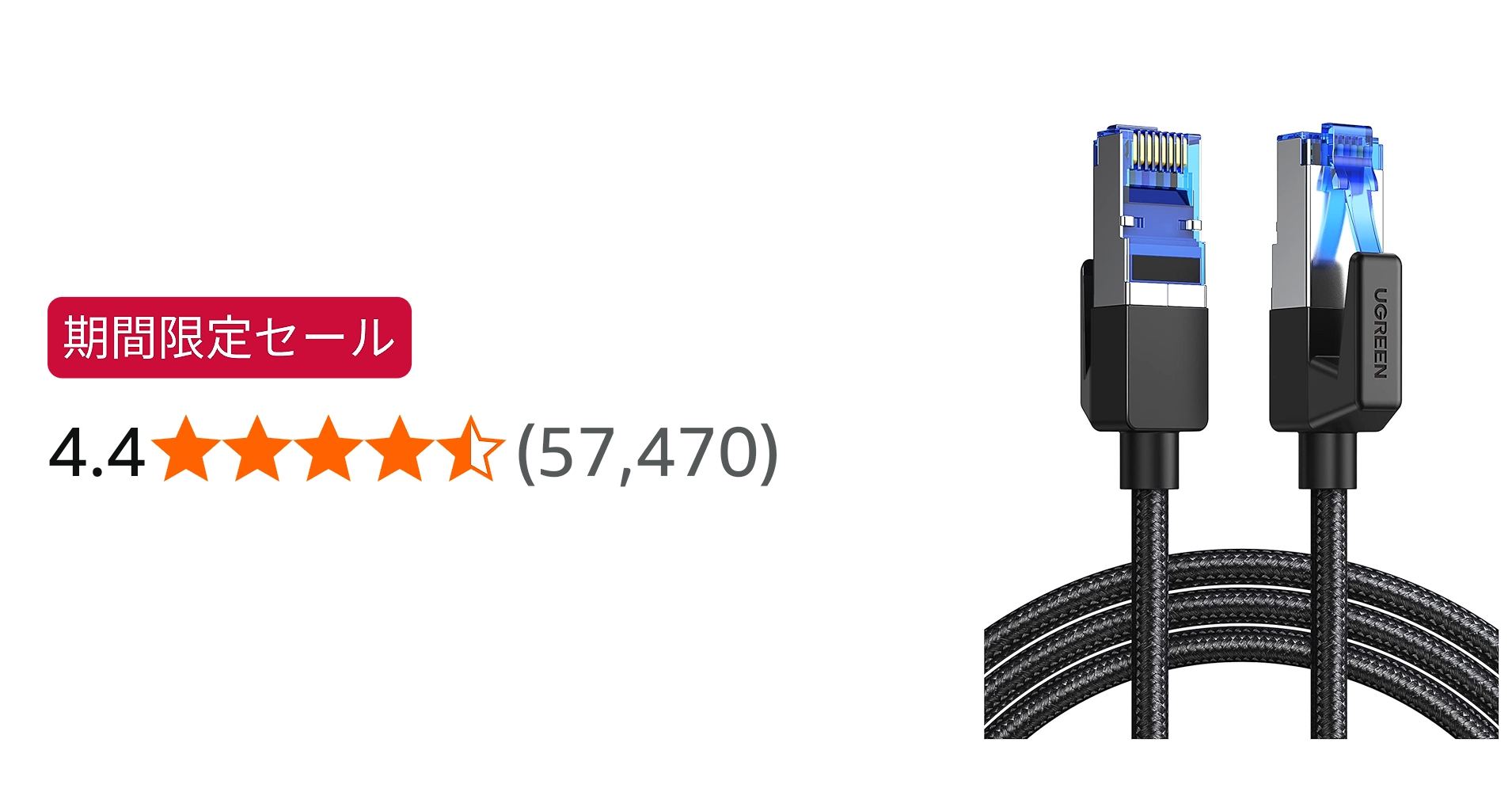
新たにLANケーブルを買い換えるなら、カテゴリ6A以上が最低限だと言えますが、それほど価格差はないので、カテゴリ7以上がおすすめです。

おすすめは、UGREEN LANケーブル CAT8 1M メッシュLANケーブル カテゴリ8

古いスマホ・パソコンを継続利用していませんか?
どれだけ高速の通信環境を構築しても、利用するスマホやパソコンなどの端末が古い・低スペックの場合は、処理能力が根本的に足りないため、まともなインターネット利用ができません。古い機器をそのまま継続利用するのは、セキュリティの面からも好ましくありません。
windowsパソコンでwindows10未満の時代のパソコンを使っている場合は、アップデート対象になっていないため、直ぐにでも買い換えることをおすすめします。これから購入するならwindows11のパソコンです。サクサク利用したいなら、CPUはCore i5の第11世代以上、メモリ容量は最低でも16GB以上、ハードディスクではなくOSがSSDで動くタイプがおすすめの目安です。

Androidスマホをご利用中の方は、通信キャリアのショップでなくても、SIMを入れ替えるだけで新しい機種が利用できます。

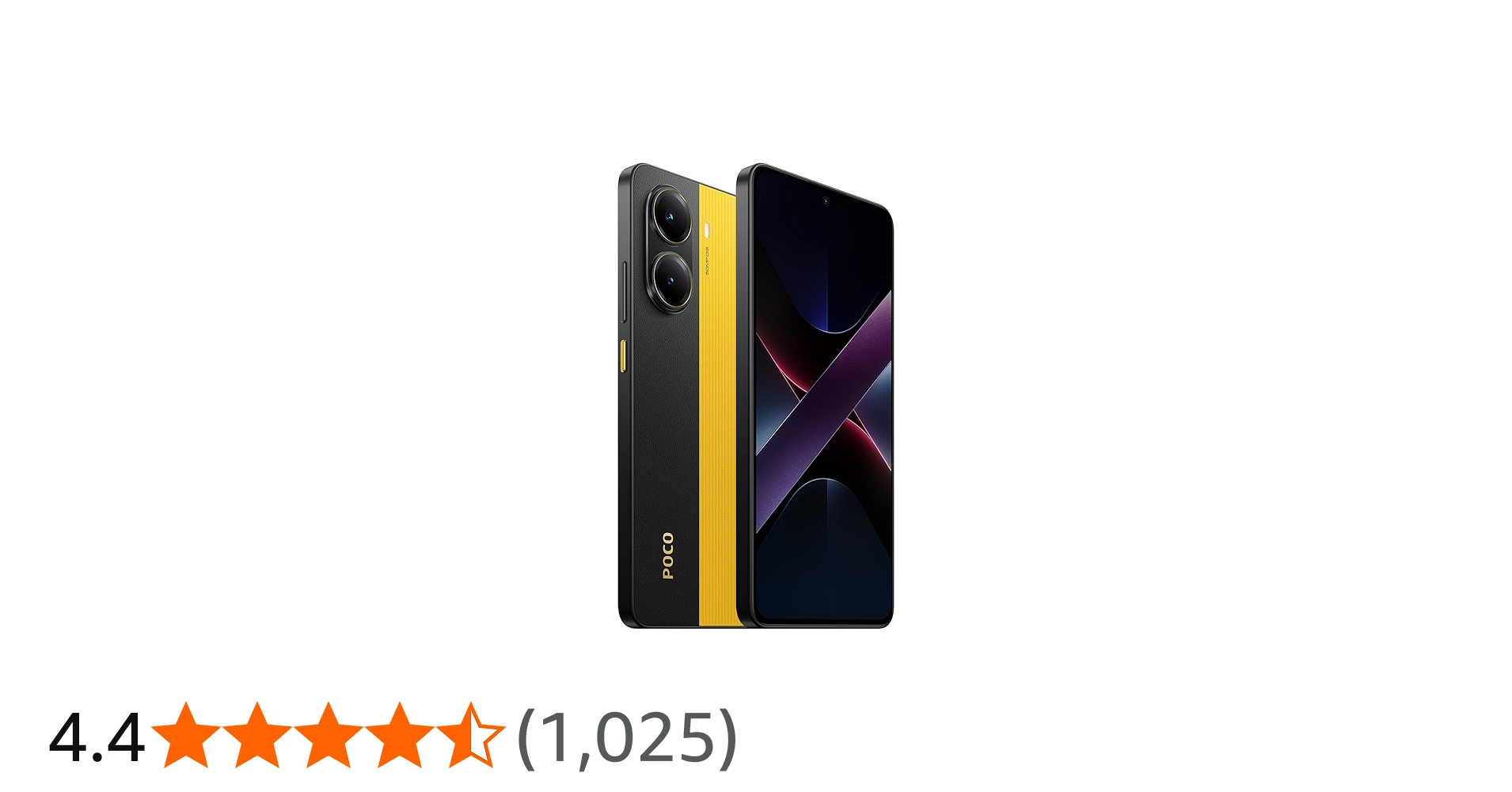
Wi-Fi6に対応していて処理能力が高くコスパの良い、Xiaomi POCO X7 Proはおすすめです。
Wi-Fiが弱い・安定していない
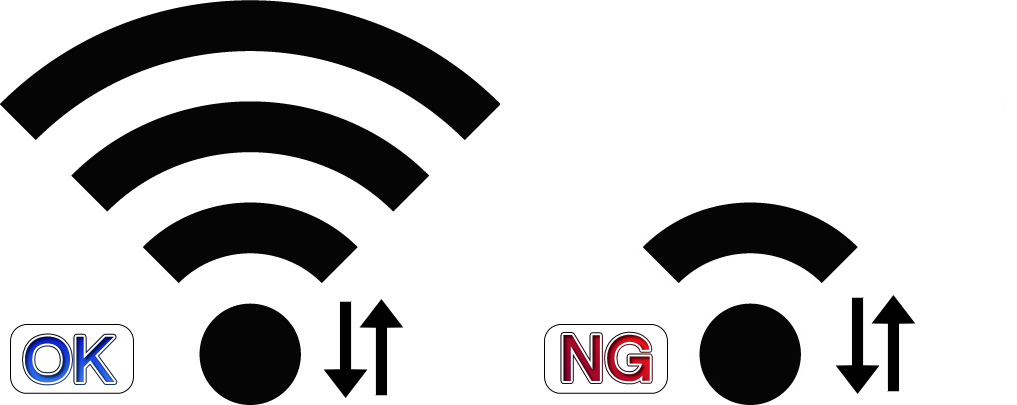
利用する端末に表示されているWi-Fiの扇形マークで、1本しかでていなかったり不安定な動きをしたりするようでしたら、利用できるWi-Fiが弱いということです。この状態では正常な通信速度を利用できません。
Wi-Fiルーターの近くに水槽などの水がある
Wi-Fiルーターの近くに、水槽などの水が溜まっているものがある場合、Wi-Fiが飛びにくくなります。どちらかの場所を移動させるだけで、劇的に改善することがあります。
Wi-Fiルーターが金属製のものに囲まれている
Wi-Fiルーターの置き場所として、スチールロッカーなど金属に囲まれている場合は、Wi-Fiの飛びが悪くなっている原因になっている可能性があります。Wi-Fiルーターの位置を変更することで改善する可能性があります。
電子レンジやコードレスフォン・近隣のWi-Fiと混線している
使っているWi-Fiによっては、電子レンジやコードレスフォンが妨害している可能性があります。また、ご近所のWi-Fiが混線して通信速度が低下している可能性もあります。
SSID(飛んでいるWi-Fiに付いている名前で、機器のネットワークに表示されます)で、「×××-g」「×××-2.4」などと表記されているWi-Fiに接続している場合は、「×××-a」「×××-5」などの表記の別のSSIDにWi-Fiを接続し直すことで、一気に改善される可能性があります。
建物の構造上の問題
お住まいのマンションの構造上の問題で、Wi-Fiが飛びにくくなっている可能性があります。
手軽に改善できる可能性があるのは、Wi-Fi中継機の設置です。Wi-Fiルーターと利用したい部屋の中間地点あたりのコンセントに差し込むことで、劇的に改善できる可能性があります。
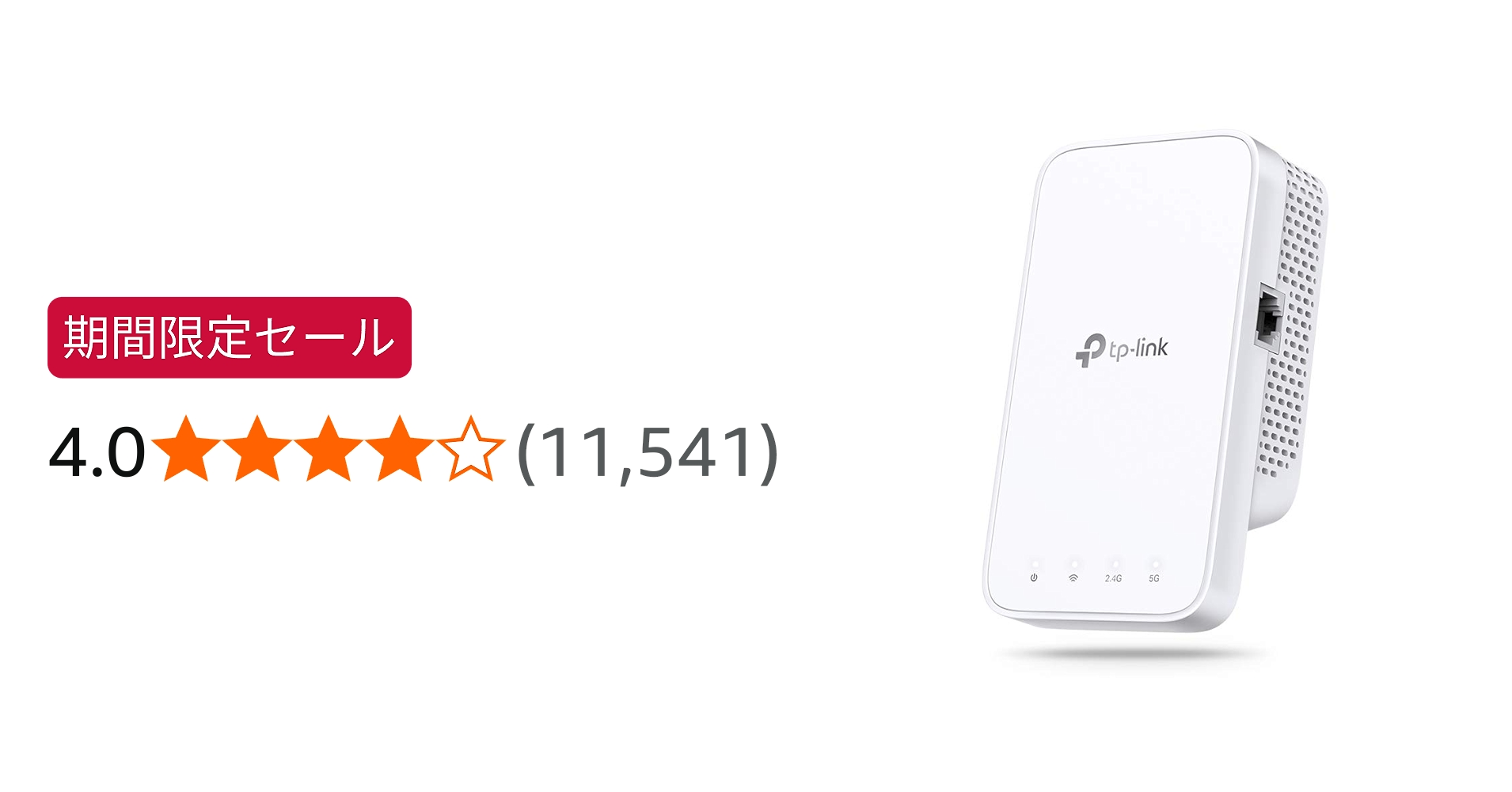

古いWi-Fiルーターをお使いなら、メッシュWi-Fiシステムを利用する手段もあります。部屋数が多く間取りに余裕があるマンションでも、快適にWi-Fi利用が可能になり、置いた先で有線LANケーブル接続機器の利用も可能になります。

お住まいのマンションの配線方式は?
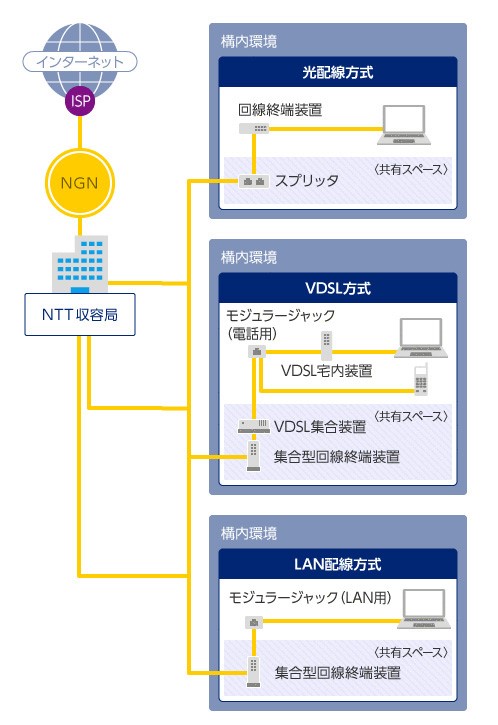
(出典: NTT東日本)
マンションなどの集合住宅で光回線を使う場合、建物の共有スペース内まで導入工事が完了している光回線を、建物の配線設備を使って各戸に接続されます。
この配線方式には、「光配線方式」「VDSL方式」「LAN配線方式」の3つがあります。
「VDSL方式」「LAN配線方式」の場合は通信速度が遅くなる
「光配線方式」の場合なら、本来の光回線のスペックをフルに利用することができますが、お住まいのマンションが「VDSL方式」「LAN配線方式」の場合は、通信速度が遅くなります。
「VDSL方式」「LAN配線方式」では100Mbpsが上限になっていることが多く、1ギガ(1,000Mpbs 公称値)の光回線が導入されていても、本来の1/10程度の通信速度しか利用することができません。
解決策は?
「VDSL方式」「LAN配線方式」のマンションにお住まいの方は、根本的に解決するには「光配線方式」の導入を管理組合や大家さんに持ちかけるしかありません。この場合、多くの時間や労力がかかることを覚悟して話しを進めても、建物の構造上の問題などで実現しないケースも少なくありません。
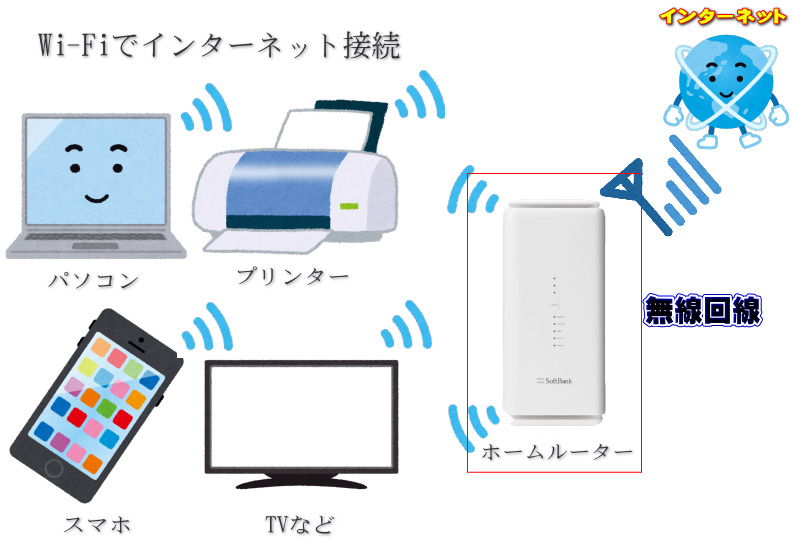
この場合の解決策としては、建物の配線方式に依存しない無線回線の「ホームルーター」の利用に切り替える手段があります。光回線をフルスペックで利用する場合と比較すれば通信速度は落ちますが、現状よりも通信速度が大幅に改善する可能性があります。家族で利用するのにも問題ありません。
4社のホームルーター 3年間の実質費用を比較
ホームルーターは通信キャリア4社から提供されています。4社のホームルーターの実質費用をフラットに比較してみましょう。
| 提供企業 | ドコモ | KDDI | ソフトバンク | 楽天モバイル |
| サービス名 | ドコモ home 5G HR02 |
HOME 5G L13 | ソフトバンクエアー Airターミナル6 |
楽天モバイル Rakuten Turbo5G |
| 基本月額 1年目 | 5,280円 | 4,994円 | 4,950円 | 5,705円 |
| 基本月額 2年目 | 5,280円 | 4,994円 | 4,950円 | 5,705円 |
| 基本月額 3年目 | 5,280円 | 5,258円 | 5,368円 | 3,973円 |
| 機種代 | 0円 | 0円 | 0円 | 0円 |
| 3年間合計金額 | 190,080円 | 182,952円 | 183,216円 | 184,608円 |
| キャッシュバック | 15,000円 | 11,500円 | 50,000円 | 0円 |
| 3年間実質合計 | 175,080円 | 171,452円 | 133,216円 | 184,608円 |
| 実質月額料金 | 4,863円 | 4,763円 | 3,700円 | 5,128円 |
| *ドコモのキャッシュバック(dポイント)はオンラインショップ限定 *ドコモの機種代分割回数は36回で実質無料 *HOME 5G L13のキャッシュバッククーポンコードはRGZ *HOME 5G L13の機種代は24回払い(月額に込み) *ソフトバンクのキャッシュバックは代理店 *ソフトバンクの機種代分割回数は48回で実質無料 *楽天モバイルの機種代は48回×866円の値引きありで実質無料 *楽天モバイルの機種代支払は1,732円×24回 *楽天モバイルの基本月額は4,840円(49ヶ月目以降) |
||||
| 2026年10月4日現在 | ||||
3年間の利用で実質支払い額が一番安いのは、「ソフトバンクエアー」の月額実質3,700円です。

古い光回線の契約が低速になっている

古くから光回線を利用しているユーザーは、マンションに入っている光回線が1Gbps(1,000Mbps)でも、100Mbpsなどの古い契約のままで利用しているケースがあります。
そんなユーザーは、フレッツ光やフレッツ光を使う「光コラボ」で契約していることが多く、契約の通信速度を変更する手続きは契約している内容やサービスによって異なりますが、手っ取り早いのは光回線のサービスを乗り換えることです。
フレッツ光契約+プロバイダ契約で利用している方は、「転用」という手続きで「光コラボ」に乗り換えることが可能で、支払い費用も安くなります。新たな導入工事は必要が無く、簡単な手続きだけで完了します。
「ドコモ光」や「ソフトバンク光」などの光コラボをご利用中の方は、別の光コラボに「事業者変更」という手続きで乗り換えができます。工事が必要無く手続きだけで別の光コラボに乗り換えができるので、この機会に1ギガの通信速度に変更して月額料金も安くできれば嬉しいですよね。


おすすめの乗り換え先も、ご紹介しておきましょう。
光コラボ最安値級の「とくとくBB光」

(出典:とくとくBB光)
光コラボ「とくとくBB光」のマンション利用の月額料金は3,773円です。
光コラボの中では最安値級で、事業者変更・転用で簡単な手続きだけで乗り換えが可能です。
キャッシュバックキャンペーン
とくとくBB光を申し込み(新規契約・事業者変更・転用)をすると、5,000円のキャッシュバック特典が受け取れます。
光回線導入工事費が無料
新たに光回線を導入する場合は、工事費に最大25,300円の費用がかります。しかし、36回の分割払にすることにより、毎月分割費用と同額の値引きが受けられることで、工事費は実質無料で導入することが可能です。(既にドコモ光やソフトバンク光などの光コラボ・フレッツ光が導入済みで乗り換える方は原則導入工事は必要ありません)
契約期間・縛り・解約違約金なし
光回線サービスでは契約期間が設けられていることが多く、契約期間が終了しても2ヶ月から3ヵ月間設けられている解約月が経過すると、再度同じ契約期間が始まります。契約期間中に引っ越しなどによる解約や、別の光回線に乗り換えをする場合には解約違約金が発生します。これは、ユーザーに簡単には解約させないための縛りとも言えます。
とくとくBB光では契約期間や縛りが設けられておらず、当然それに伴う解約違約金もありません。
とくとくBB光への乗り換えに伴って発生した違約金を最大6万円まで負担
他社インターネットを利用中の方がとくとくBB光へ乗り換えて、解約時に違約金や工事費残債などが発生する場合、最大6万円までその費用をとくとくBB光が負担します。
Wi-Fiルーターを無料レンタル
自宅に導入した光回線でWi-Fiを利用するためには、Wi-Fiルーターを別途購入して設置する必要があります。とくとくBB光では、高性能ルーターを無料でレンタルすることができます。3年以上継続して利用すると、レンタルしていたWi-Fiルーターはそのままプレゼントされます。
信頼度の高い「@TCOMヒカリ」

「@TCOMヒカリ」はプロバイダの@TCOMが運営している光コラボで、プロバイダの@TCOMはドコモ光やauひかりに採用されている、信頼度の高いプロバイダの一つです。自社で提供している光コラボは安価に利用できます。
@TCOMヒカリの月額料金は、マンションタイプで4,180円です。
@TCOMヒカリの特典キャンペーン
@TCOMヒカリでは、以下の特典キャンペーンが行われています。
キャッシュバック特典

表示されている代理店で「@TCOMヒカリ」を申し込むと、キャッシュバック特典を受け取れるキャンペーンが実施されています。
| キャッシュバック特典 | |
| 10ギガ新規 | 45,000円 |
| 1ギガ新規 | 35,000円 |
| 転用・事業者変更 | 20,000円 |
キャッシュバック特典は受け取るまでに時間のかかるケースも多いですが、最短即日のスピード振込も魅力です。
高性能Wi-Fiルータープレゼント
今なら、IPv6対応のWi-Fiルーターがプレゼントされます。
無線LAN規格値は 5GHz帯 867Mbps+2.4GHz帯 300Mbpsの高速・安定通信機能搭載モデルです。
月額料金12ヵ月間割引
「@TCOMヒカリ」の新規契約をすると、12ヵ月間の割引が適用されます・
| プラン | 割引内容 | 割引額 |
| 10ギガ | 550円×12ヵ月 | 6,600円 |
| 1ギガマンション | 330円×12ヵ月 | 3,960円 |
| 1ギガ戸建て | 440円×12ヵ月 | 5,280円 |
基本工事料が実質無料
@TCOMヒカリの利用には、基本工事費用として22,000円が必要です。
23回の分割払を利用すると初月1,188円・月額946円×22回で、総額22,000円を支払いますが、毎月分割費用の同額が割引されるため、実質工事費は無料になります。
回線工事完了まで無線Wi-Fiルーターを無償レンタル
契約後も回線の導入工事が完了するまで、光回線でインターネットの利用はできません。
契約後の@TCOMヒカリの開通までの期間は、代理店から無線のWi-Fiルーターが無料でレンタルされるので、その間もインターネットの利用ができます。
*回線の開通後は10日以内にWi-Fiルーターは返却する必要があります。
格安SIM「LIBMO」にセット割が適用できる

「@TCOMヒカリ」と格安SIMの「LIBMO」を併用することで、安価な料金設定の「LIBMO」に「セット割」が適用されて、毎月の支払い額をさらに節約することができます。
| LIBMO セット割適用後の実質料金 | |||
| データ容量 | 通常料金 | @T COMヒカリ 「セット割」月額割引額 |
実質料金 |
| 3GBプラン | 980円 | 1回線 220円/月割引 | 760円 |
| 8GBプラン | 1,518円 | 1回線 220円/月割引 | 1,298円 |
| 20GBプラン | 1,991円 | 1回線 220円/月割引 | 1,771円 |
| 30GBプラン | 2,728円 | 1回線 220円/月割引 | 2,508円 |
家族4人で利用した場合の、通信費トータル費用を計算してみましょう。
| @TCOMヒカリ | LIBMO 3GBプラン |
家族 | 合計 | |
| マンション | 4,180円 | 760円 | 4人 | 7,220円 |
| 戸建て | 5,610円 | 760円 | 4人 | 8,650円 |
家族4人分のスマホ代と光回線を合計した通信費トータル費用は、マンション利用で月額7,220円・戸建て利用で月額8,650円になりコスパは抜群です。
家族4人分のスマホ代と光回線を合計した通信費トータル費用は、マンション利用で7,220円に収まりコスパ抜群です。