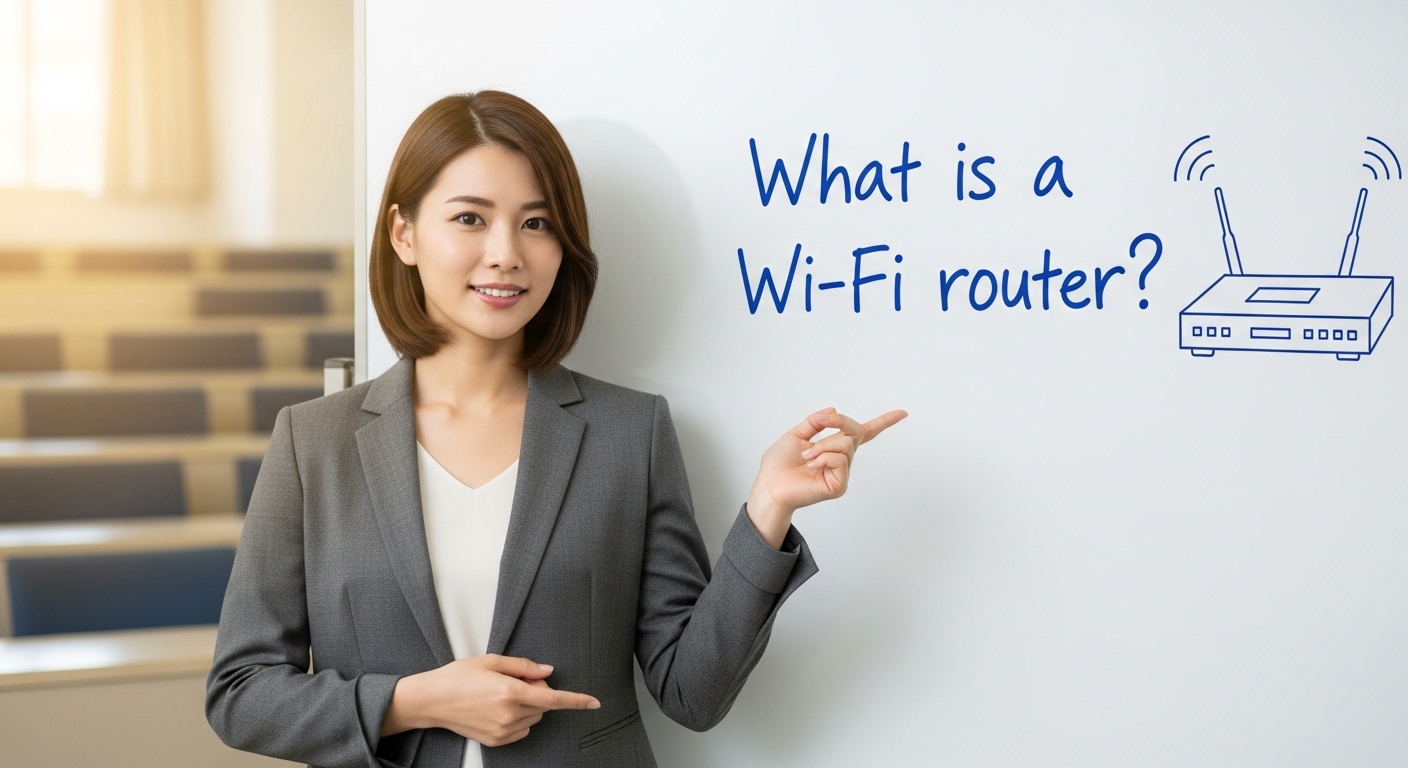
光回線を快適に利用するツールの一つとして、Wi-Fiルーターは欠かすことができません。自宅に光回線を導入しても、接続する機器がパソコン1台だけならWi-Fiルーターは不要ですが、スマートフォンなどの複数台の端末や機器で利用するのには必要で、むしろWi-Fiルーターが無くては光回線を導入する意味も無いと言えます。
このWi-Fiルーターとは何か?Wi-Fiルーターにある、切り替えスイッチの「ブリッジモード」「ルーターモード」とは何か?も含めて、大切な光回線のデータ出入り口について基本から解りやすく解説していきます。
Wi-Fiルーターとは何か?

Wi-Fiルーターの一般的な認識としては、「Wi-Fiが使えるようになる機械」という捉え方です。これは間違ってはいませんが、本来の性能を適格に表してはいません。
「ルーター」と言えば現在はWi-Fiルーターのことを指しますが、ルーターの機能とWi-Fi基地局としての機能の2つを兼ね備えた機器がWi-Fiルーターです。
ルーターとしての役割
ルーター単体としての役割を見ていきましょう。
セキュリティの向上
ルーターは、「router=route(道)+er(支持する者)」の日本語読みで、単純にデータの受け渡しをしているのではなく、「通して良いデータ」と「通してはいけないデータ」を選別しています。
web(インターネット上)には悪意も存在しているので、ユーザーが要求したものだけを通して、要求していない余分なものは通さない門番の役割を担っているのがルーター本来の役割だと言えます。
ネットワークの構築
同一のルーターに接続された機器や端末は、無線・有線の接続方法を問わず「LAN」(Local Area Network)としてデータのやり取りが自由にできるようになります。
たとえば、同じネットワーク内にあるプリンターに、パソコンから印刷命令を出して実行できるのは、この機能が働いているからです。
安全なローカルエリアネットワークの構築も、ルーターの重要な役割です。
ローカルエリアネットワークが「LAN」であるのに対して、LANからインターネットに接続するのは「WAN」(Wide Area Network)と呼ばれる広域通信網です。前述のように、「LAN」と「WAN」を安全に繋いでいるのがルーターです。
web上の自分の存在(アドレス)の管理
多くの光回線ユーザーは「光コラボ」のような、回線とプロバイダがワンセットになった契約をしているケースが多く、普段はプロバイダのことは考えていません。
しかし、インターネットを利用するためには、回線以外に接続業者プロバイダが必要になります。
プロバイダは契約者に対して、インターネット上の住所にあたるグローバルアドレスを割り当てています。このグローバルアドレスが無くては、事実上インターネットは使うことができません。
ルーターに繋がっている端末機器は、それぞれ異なる「IPアドレス」というネット上の住所をそれぞれが持っていますが、それはあくまで「LAN」のプライベートネットワーク内でしか通用しません。
割り当てられているグローバルアドレスは1つだけなので、「WAN」に接続する時にはルーターが端末機器のIPアドレスをグローバルアドレスに変換することで、インターネット利用が可能になっています。このような、1つのグローバルアドレスを共有してインターネットを行う事は、「NAT」(Network Address Translation)と呼ばれています。
WAN側から見た場合はLAN内の機器情報のIPがわからないため、外部からの直接攻撃を避けるセキュリティの効果がルーターにはあります。
ハブ機能
Wi-Fiルーターには、複数のLANケーブルを差し込めるようになっています。1本の回線に複数の端末機器を接続するのは「スイッチングハブ」であり、電源コンセントの増設タップのような役割だと言えます。
スイッチングハブは単体でも販売されていて、一見するとルーターに見えるタイプもありますが、複数にLANを振り分けるだけの機能であり、ここまで見てきたようなルーターの機能は備わっていません。


Wi-Fiルーターに備わっているLANポートが足らなくなったら、スイッチングハブを繋ぐことでLANケーブルを接続する端末機器を増やすことができます。
Wi-Fi基地局としての役割
Wi-Fiルーターとは、ここまで見てきたルーターの機能に、Wi-Fi基地局としての機能も併せて兼ね備えている機器だと言えます。
Wi-Fi基地局としてWi-Fiルーターが機能するので、LAN内でWi-Fi接続されているスマホやパソコン・ゲーム機などで、自由にインターネット接続をすることが可能になります。
Wi-Fiと無線LANの違いは?
Wi-Fiは無線でルーターと接続する方法である無線LANであり、Wi-Fiルーターに接続ができれば、備わっているルーターの機能でインターネット利用ができるということです。
では、「Wi-Fi」と「無線LAN」の違いは何でしょうか?
「Wi-Fi」は「無線LAN」の一つです。無線LANは文字通りローカルエリアネットワークに無線で接続することで、当初は機器メーカーごとに仕様が異なっていました。そのため同一のメーカー間では繋がっても、他のメーカー機器が入ると接続することができない不具合がありました。それを解消するために統一した無線LANの規格として世界に普及したのがWi-Fiです。
Wi-Fiには時代によって規格があり通信速度が違う
統一規格のWi-Fiですが、時代と共に進化を遂げています。主に変わっているのは使う周波数帯と最大通信速度で、Wi-Fiルーターごとに採用しているWi-Fiの規格は異なっています。
| 規格名 | 新名称 | 周波数帯 | 最大通信速度 | 電波干渉 | 障害物 |
| IEEE802.11be | Wi-Fi 7 | 2.4GHz | 46Gbps | 弱い | 強い |
| 5GHz | 46Gbps | 強い | 弱い | ||
| 6GHz | 46Gbps | 強い | 弱い | ||
| IEEE 802.11ax | Wi-Fi 6E | 2.4GHz | 9.6Gbps | 弱い | 強い |
| 5GHz | 9.6Gbps | 強い | 弱い | ||
| 6GHz | 9.6Gbps | 強い | 弱い | ||
| IEEE802.11ax | Wi-Fi 6 | 2.4GHz | 9.6Gbps | 弱い | 強い |
| 5GHz | 9.6Gbps | 強い | 弱い | ||
| IEEE802.11ac | Wi-Fi 5 | 5GHz | 6.9Gbps | 強い | 弱い |
| IEEE802.11n | Wi-Fi 4 | 2.4GHz | 600Mbps | 弱い | 強い |
| 5GHz | 600Mbps | 強い | 弱い | ||
| IEEE802.11g | 2.4GHz | 54Mbps | 弱い | 強い | |
| IEEE802.11b | 2.4GHz | 11Mbps | 弱い | 強い | |
| IEEE802.11a | 5GHz | 54Mbps | 強い | 弱い |
古くからあったWi-Fiの規格名としては、IEEE(アイ・トリプル・イー、Institute of Electrical and Electronics Engineers)が使われてきましたが(一番左側の表記です)、今後はシンプルな新名称が中心になっていきます。
光回線でも通信速度が遅い!という方はWi-Fiルーターが古い可能性があり
どんなに高速な光回線を使っていても、Wi-Fiルーターが以前から長年使っていて規格が旧い場合は、快適な通信環境は得られません。新しいWi-Fiルーターに交換することで、それまでの通信速度は何だったの?という劇的な通信速度の改善をした方は少なくありません。


新しいWi-Fiの規格を利用するには、Wi-Fiルーターだけでなく端末機器も対応している必要がありますが、下位互換があるので問題は無く、長く利用できるものだからこそ次世代の端末や回線に買い換えても利用できる、新しい規格のタイプをおすすめします。
Wi-Fiルーターの接続方法
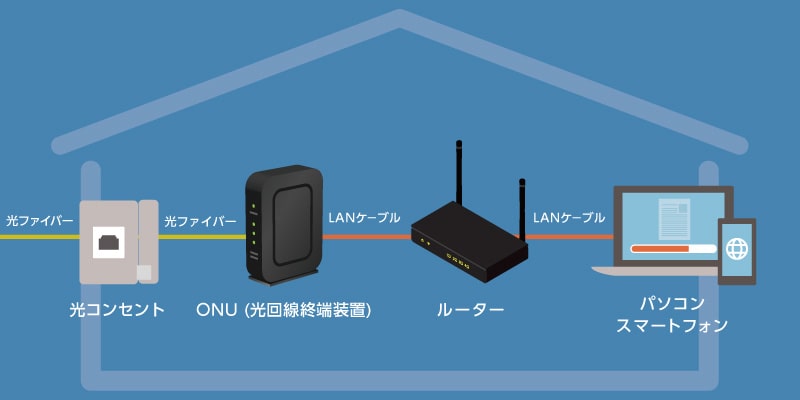
(出典:NTT西日本)
Wi-Fiルーターの接続は「WAN」と表記のあるLANポートにLANケーブルを差し込み、ONUという機器に繋ぎます。ONUは光回線終端装置と呼ばれているもので、光回線の光信号をLAN内にある端末機器で利用できるデジタル信号に変換する役割を担っています。
逆にLAN内にある端末からデジタル信号を送ると、ONUが光信号に変換して光回線のケーブルに載せます。
LANケーブルにも時代によって規格があり、古い規格の遅いLANケーブルを使っていると、そこがボトルネックになって通信速度を出すことができません。
| カテゴリ名 | 印字されている文字 | もしくはこちらの文字 | 最大通信速度 |
| カテゴリ5 | CAT.5 | ANSI/TIA/EIA-568-B.1 | 100Mbps |
| カテゴリ5e | CAT.5e | ANSI/TIA/EIA-568-B.2 | 1Gbps |
| カテゴリ6 | CAT.6 | ANSI/TIA/EIA-568-B.2-1 | 1Gbps |
| カテゴリ6A | CAT.6A | ANSI/TIA-568-B.2-10 | 10Gbps |
| カテゴリ7 | CAT.7 | ISO/IEC 11801 | 10Gbps |
| カテゴリ7A | CAT.7A | 10Gbps | |
| カテゴリ8 | カテゴリ8 | ANSI/TIA-568.C-2-1 | 40Gbps |
手元にある旧タイプのLANケーブルをうっかり用いることなく、最新規格で余力を残している「カテゴリ8」のLANケーブルを使用してください。
カテゴリ7などの前規格よりも、カテゴリ8では4倍の速度を実現しています。


ONUにはWi-Fiルーター一体型がある
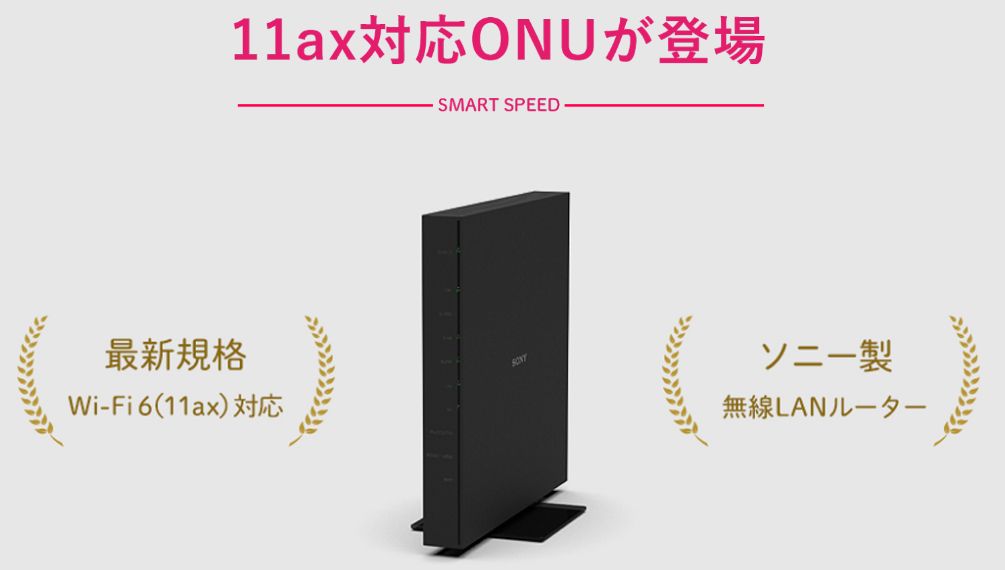
(出典:NURO光)
光回線サービスを契約すると、ONUは月額料金内で貸し出されるのが一般的です。その場合は先にご説明したように、ONUにWi-Fiルーターを接続して利用します。
しかし、NURO光などの光回線サービスの一部には、ONUとWi-Fiルーターが一体化した機器が貸し出されるケースがあります。その場合は別途Wi-Fiルーターを用意して、接続する必要は基本的にありません。
Wi-Fiルーターのモード「ルーターモード」「ブリッジモード」とは?

一般的に販売されているWi-Fiルーターの多くは、モード切り替えスイッチが付いています。「ルーターモード」「ブリッジモード」に加えて、「中継器モード」がある製品もあります。それぞれご説明しましょう。
ルーターモード
ルーターモードは、ONUに接続して利用する時の一般的なWi-Fiルーターを使う時のモードで、前述のルーターの仕事を行わせる時に使います。製品の出荷時のモード設定は、基本的にルーターモードになっています。
ブリッジモード
ブリッジモードは、ルーターの仕事をさせません。単純にデータの受け渡しだけを行うモードで、スイッチングハブと同様の働きをさせます。
先にご説明した、ONUにWi-Fiルーターが一体化されている機器に、さらに別にWi-Fiルーターを初期設定のルーターモードで接続すると、門番が二人存在していることになり、正常にインターネット接続をすることができません。ONUにルーター機能がある場合は、ブリッジモードにして繋ぐことで、LANポートの数を増やすことができます。
ルーター一体型のONUを利用していて、LANポートが足らないことを解消することだけなら、より安価なスイッチングハブを購入しても同じです。
また、ONUとWi-Fiルーターが置いてある部屋とは別の部屋に、LANケーブルで接続したブリッジモードのWi-Fiルーターを置くことで、ONUのある部屋と同様に利用することができます。
中継器モード
中継器モードがあるWi-Fiルーターでは、Wi-Fiの届く範囲を広げることができます。ONUに接続したWi-Fiルーターから信号を受け取って再送信をすることで、Wi-Fiの到達距離を伸ばします。
ご自宅が広くWi-Fiが届きにくい場合には、Wi-Fiルーターを中継器モードにして中間地点に置くことで、通信環境を改善できます。
ただ、そのためだけなら、Wi-Fiルーターを購入する必要はなく、中継器として販売されています。お家全体をカバーしあう、メッシュWi-Fiの導入も効果的です。
中継器


メッシュWi-Fi